Domain karaoke-service.de kaufen?
Wir ziehen mit dem Projekt
karaoke-service.de um.
Sind Sie am Kauf der Domain
karaoke-service.de interessiert?
domain@kv-gmbh.de · 0541-91531010
Domain karaoke-service.de kaufen?
Wie kann ich Musik in der Taskleiste anzeigen lassen?
Um Musik in der Taskleiste anzuzeigen, benötigst du eine Musik-App, die diese Funktion unterstützt. Einige gängige Musik-Apps wie Spotify oder Windows Media Player bieten diese Möglichkeit standardmäßig an. Du musst lediglich sicherstellen, dass die Option zur Anzeige in der Taskleiste aktiviert ist. **
Wo ist meine Taskleiste?
Die Taskleiste befindet sich normalerweise am unteren Rand des Bildschirms. Wenn sie nicht sichtbar ist, könnte sie ausgeblendet oder minimiert worden sein. Versuche, mit der Maus an den unteren Bildschirmrand zu fahren, um zu sehen, ob sie automatisch eingeblendet wird. Wenn nicht, kannst du mit der rechten Maustaste auf die Taskleiste klicken und "Taskleiste fixieren" auswählen, um sicherzustellen, dass sie immer sichtbar ist. **

Ähnliche Suchbegriffe für Taskleiste
Top-Angebote
Produkte zum Begriff Taskleiste:
-
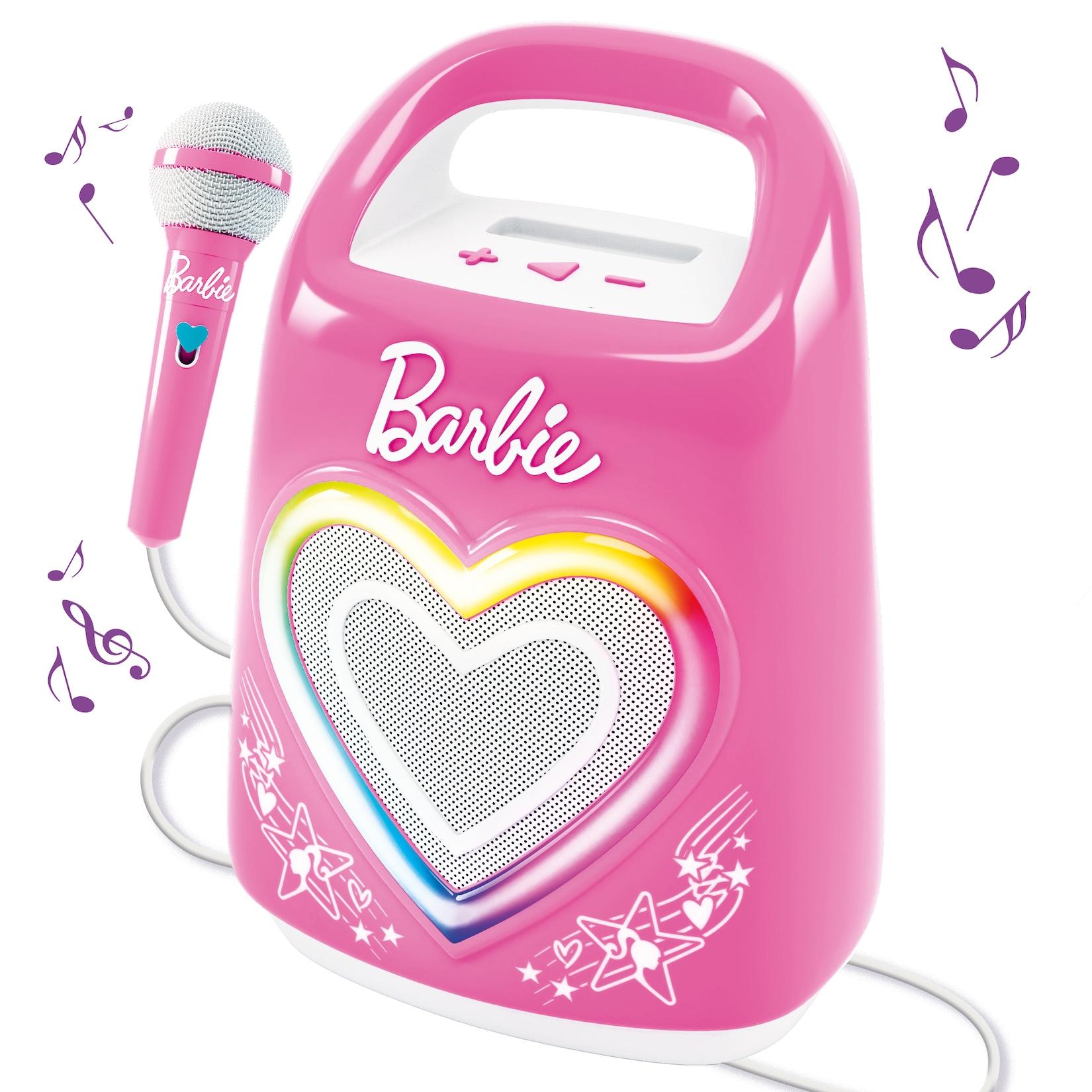
Lisciani 104475 - Barbie Partymaker Lautsprecher und Mikrofon Karaoke Bluetooth Tanzen PartyLisciani Barbie Partymaker Lautsprecher und Mikrofon Mit dem Barbie Partymaker wird jede Feier zum Highlight! Der kabellose Lautsprecher lässt sich per Bluetooth ganz einfach mit deinem Smartphone oder anderen Geräten verbinden, um deine Lieblingsmusi78,99 €*Versand: 5,95 €Sichere Weiterleitung zum Anbieter
-
Schumacher, Thomas: Liedauswahl nach Themen leicht gemacht [Gotteslob]Liedauswahl nach Themen leicht gemacht [Gotteslob] , Eine nützliche Praxishilfe für eine treffsichere, abwechslungsreiche, eigenständige Liedauswahl aus dem Gotteslob. 500 Stichworte erschließen die Liedtexte nach Wort und Sinn in Form eines Konkordanz-Wörterbuchs. Die Zuschlüsselung von Worten und Begriffen ermöglicht eine gezielte Suche und stellt zahlreiche Liedideen als Anregungen zur Verfügung. Die einzelnen Einträge umfassen einen Ausschnitt aus der betreffenden Liedzeile zur besseren Orientierung auf den ersten Blick. So vermittelt bereits das Querlesen einen schnellen Überblick über passende Gesänge zum gesuchten Thema. Mit unfangreichen Liedvorschlägen für alle Sonntage und Hochfeste als Anregung für die eigene Gestaltung. , Benzindruckregler > Kraftstoffversorgung , Erscheinungsjahr: 201309, Autoren: Schumacher, Thomas, Seitenzahl/Blattzahl: 245, Keyword: Gesangbuch; Gottesdienst; Gotteslob; Liturgie; Organist, Fachschema: Gesangbuch (katholisch)~Gotteslob (katholisches Gebet- u. Gesangbuch)~Christentum / Leben, Existenz, Menschsein~Abendgebet~Gebet~Gottesdienst / Liturgie~Liturgie~Pontifikale~Theologie~Christentum / Glaube, Bekenntnis, Fachkategorie: Christliches Leben und christliche Praxis~Predigten und Liturgie~Theologie, Warengruppe: HC/Bibelausgaben/Gesangbücher, UNSPSC: 49011000, Warenverzeichnis für die Außenhandelsstatistik: 49011000, Länge: 214, Breite: 137, Höhe: 25, Gewicht: 353, Produktform: Kartoniert, Genre: Geisteswissenschaften/Kunst/Musik,19,95 €*Versand: 0,00 €Sichere Weiterleitung zum Anbieter
-
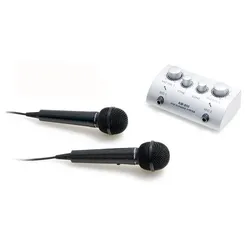
Karaoke Party Discotheken Mischverstärker Endstufe DJ + 2x Mikrofon + Kabel TV-1Beschreibung Karaoke-Mischverstärker TV-1. Jetzt wird ihr Wohnzimmer zur Karaokebar! Einfach zwischen DVD-Player und Fernseher einschleifen und die Party kann losgehen. Lieferumfang: • Karaoke-Mischverstärker TV-1 • 2x Mikrofon MF1 • AV-Verbindungskabel cinch auf cinch, 1,5m • Adapter: Scartstecker auf 3x cinch • Netzteil Details • 2 Kanäle • getrennte ECHO-/TONE-/VOLUME-Regler • 2x 6,35mm Mikrofon Eingang • Cinch Audio/Video IN & OUT • BxHxT: 135x50x70mm • Lieferung inkl. Steckernetzteil (12V=) Standard Mikrofon MF1: • in Fensterbox • flexibles Kabel • 6,3mm Klinken-Stecker mono • 100~12.500Hz, 600Ohm, 77dB • Farbe: schwarz 2 Kanäle getrennte ECHO-/TONE-/VOLUME-Regler 2x 6,35mm Mikrofon Eingang Cinch Audio/Video IN & OUT BxHxT: 135x50x70mm120,90 €*Versand: 0,00 €Sichere Weiterleitung zum Anbieter
-
Hama Karaoke, MikrofonFür den Hobby- und Freizeitgebrauch, z.B. als Karaoke-Mikrofon für den Singspass mit Familie und Freunden. Adapter zum Anschluss an Stereoanlage, Mischpult etc. mit 6,35-mm-Audioeingang. Wenn man mal nicht gehört werden will: praktischer Ein-/Ausschalter für schnelles Stummschalten. Anschlusskabel (2,5 m) mit 3,5-mm-Klinkenanschluss: auch mit Kabel viel Bewegungsfreiheit für die passenden Moves. 3,5 mm: zum Anschluss z.B. an Lautsprecher, für Vorträge, Darbietungen und Gesang im kleinen Rahmen. 6,35 mm: zum Anschluss z.B. Verstärker, für grössere Veranstaltungen mit einem professionelleren Rahmen.31,45 €*Versand: 0,00 €Sichere Weiterleitung zum Anbieter
![Schumacher, Thomas: Liedauswahl nach Themen leicht gemacht [Gotteslob]](https://media.averdo.com/picture/images_shop/B00/000/002/B00000002447461.jpg)

-
Wo ist meine Taskleiste?
Die Taskleiste befindet sich normalerweise am unteren Rand des Bildschirms. Wenn sie nicht sichtbar ist, könnte sie ausgeblendet oder minimiert sein. Um sie wieder anzuzeigen, kannst du mit der rechten Maustaste auf die Taskleiste klicken und "Taskleiste fixieren" auswählen. **
-
Ist die Taskleiste eingefroren?
Es könnte verschiedene Gründe geben, warum die Taskleiste eingefroren ist. Es könnte ein Softwareproblem sein, das durch einen Neustart des Computers behoben werden kann. Es könnte auch sein, dass ein bestimmtes Programm die Taskleiste blockiert und beendet werden muss, um das Problem zu lösen. Wenn das Problem weiterhin besteht, könnte es ratsam sein, professionelle Hilfe in Anspruch zu nehmen. **
-
Wie an Taskleiste anheften?
Möchtest du wissen, wie man Programme oder Apps an die Taskleiste anheften kann? In der Regel kannst du dies tun, indem du mit der rechten Maustaste auf das Programm klickst und dann die Option "An Taskleiste anheften" auswählst. Alternativ kannst du auch das Programm öffnen und dann das Symbol in der Taskleiste mit der rechten Maustaste anklicken und "An Taskleiste anheften" auswählen. Wenn du weitere Hilfe benötigst, lass es mich wissen! **
-
Wo ist meine Taskleiste?
Hast du möglicherweise versehentlich die Taskleiste ausgeblendet? Das passiert manchmal, wenn man mit der Maus über den unteren Bildschirmrand fährt. Du kannst versuchen, die Taskleiste wieder einzublenden, indem du mit der rechten Maustaste auf den leeren Bereich neben dem Startknopf klickst und dann "Taskleiste fixieren" auswählst. Wenn das nicht funktioniert, könnte es sein, dass die Taskleiste verschoben wurde. Versuche, mit der Maus an den Rändern der Taskleiste zu klicken und sie an den unteren Bildschirmrand zu ziehen. Wenn das alles nicht hilft, könnte es sein, dass ein technisches Problem vorliegt und du möglicherweise Unterstützung von einem IT-Experten benötigst. **
Ist die PC-Taskleiste verschwunden?
Es gibt verschiedene Gründe, warum die PC-Taskleiste verschwinden könnte. Es könnte sein, dass sie versehentlich ausgeblendet wurde oder dass ein Fehler im Betriebssystem vorliegt. Um die Taskleiste wiederherzustellen, können verschiedene Lösungen ausprobiert werden, wie zum Beispiel das Neustarten des Computers oder das Anpassen der Taskleisteneinstellungen. **
Wie deaktiviere ich die Taskleiste?
Um die Taskleiste in Windows zu deaktivieren, klicke mit der rechten Maustaste auf einen leeren Bereich der Taskleiste und wähle "Taskleiste fixieren" aus. Dadurch wird die Taskleiste ausgeblendet. Um sie wieder anzuzeigen, bewege den Mauszeiger an den unteren Bildschirmrand. **
Top-Angebote
Produkte zum Begriff Taskleiste:
-
Party Funlight Karaoke mikrofon med højttaler - PinkKaraoke-Mikrofon mit Lautsprecher in Pink kombiniert kabellose Musikwiedergabe, soundaktivierte LED-Lichteffekte und einen 10 watt Lautsprecher mit einem integrierten 1200 mAh wiederaufladbaren Akku. Party Funlight Karaoke-Mikrofon mit Lautsprecher ermöglicht es Ihnen, Lieblingssongs per Bluetooth von einem Smartphone oder einem anderen Bluetooth-Gerät abzuspielen und über das Mikrofon mitzusingen. Musik kann auch über TF-Karte oder AUX abgespielt werden, und der Lautsprecher ist mit iOS- und Android-Geräten kompatibel. Das Set enthält Lautsprecher, Mikrofon, Mini-USB-Kabel und AUX-Kabel und ist damit bereit für Karaoke-Shows, wo immer die Musik beginnt.20,81 €*Versand: 2,99 €Sichere Weiterleitung zum Anbieter
-
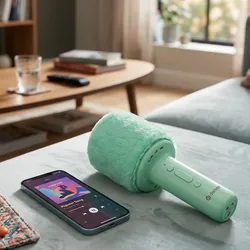
Bluetooth Karaoke Mikrofon mit Lautsprecher & flauschiger Oberseite Grün – Tolles Bluetooth Party Mikrophon für Gesang, Feiern & Spass unterwegsWerde zum Star auf jeder Bühne – Dein neues All-in-One Bluetooth-Karaoke-Mikrofon : Singe überall und jederzeit wann immer dich die Musik packt! Mit diesem tragbaren Kabellosen Karaoke Mikrofon und integrierten Lautsprecher verwandelst du jeden Ort in deine persönliche Showbühne. Egal ob du dich auf die nächste grosse Party vorbereitest einen unvergesslichen Roadtrip mit deinen Freunden planst oder einfach bei einer Solo-Session in deinem Wohnzimmer alles geben willst – dieses stylische Mikrofon ist dein perfekter Begleiter. Das absolute Highlight ist die flauschige Oberseite die nicht nur grossartig aussieht sondern sich auch fantastisch anfühlt und dem Bluetooth Mikrofon einen unverwechselbaren Look verleiht. Bluetooth Karaoke Mikrofon Perfekt für Partys Roadtrips Solo-Sessions Geburtstage Picknicks oder Wohnzimmerkonzerte Ausgangsleistung : 50 W (5 W RMS) Bluetooth-Version : 5.0 Betriebsreichweite : Bis zu 10 Meter Anschluss: USB-C Batterietyp: Lithium-Ionen Batteriekapazität: 1200 mAh Batteriespannung: 3 7 Volt Spielzeit : Bis zu ca. 6 Stunden Akkulademethode: USB-Kabel Akkuladezeit: ca. 2 Stunden Masse : (B x H x T) - 8 x 20 x 7 8 cm Farbe: grün17,99 €*Versand: 4,99 €Sichere Weiterleitung zum Anbieter
-
Lisciani 104475 - Barbie Partymaker Lautsprecher und Mikrofon Karaoke Bluetooth Tanzen PartyLisciani Barbie Partymaker Lautsprecher und Mikrofon Mit dem Barbie Partymaker wird jede Feier zum Highlight! Der kabellose Lautsprecher lässt sich per Bluetooth ganz einfach mit deinem Smartphone oder anderen Geräten verbinden, um deine Lieblingsmusi78,99 €*Versand: 5,95 €Sichere Weiterleitung zum Anbieter
-
Schumacher, Thomas: Liedauswahl nach Themen leicht gemacht [Gotteslob]Liedauswahl nach Themen leicht gemacht [Gotteslob] , Eine nützliche Praxishilfe für eine treffsichere, abwechslungsreiche, eigenständige Liedauswahl aus dem Gotteslob. 500 Stichworte erschließen die Liedtexte nach Wort und Sinn in Form eines Konkordanz-Wörterbuchs. Die Zuschlüsselung von Worten und Begriffen ermöglicht eine gezielte Suche und stellt zahlreiche Liedideen als Anregungen zur Verfügung. Die einzelnen Einträge umfassen einen Ausschnitt aus der betreffenden Liedzeile zur besseren Orientierung auf den ersten Blick. So vermittelt bereits das Querlesen einen schnellen Überblick über passende Gesänge zum gesuchten Thema. Mit unfangreichen Liedvorschlägen für alle Sonntage und Hochfeste als Anregung für die eigene Gestaltung. , Benzindruckregler > Kraftstoffversorgung , Erscheinungsjahr: 201309, Autoren: Schumacher, Thomas, Seitenzahl/Blattzahl: 245, Keyword: Gesangbuch; Gottesdienst; Gotteslob; Liturgie; Organist, Fachschema: Gesangbuch (katholisch)~Gotteslob (katholisches Gebet- u. Gesangbuch)~Christentum / Leben, Existenz, Menschsein~Abendgebet~Gebet~Gottesdienst / Liturgie~Liturgie~Pontifikale~Theologie~Christentum / Glaube, Bekenntnis, Fachkategorie: Christliches Leben und christliche Praxis~Predigten und Liturgie~Theologie, Warengruppe: HC/Bibelausgaben/Gesangbücher, UNSPSC: 49011000, Warenverzeichnis für die Außenhandelsstatistik: 49011000, Länge: 214, Breite: 137, Höhe: 25, Gewicht: 353, Produktform: Kartoniert, Genre: Geisteswissenschaften/Kunst/Musik,19,95 €*Versand: 0,00 €Sichere Weiterleitung zum Anbieter
-
Wie kann ich Musik in der Taskleiste anzeigen lassen?
Um Musik in der Taskleiste anzuzeigen, benötigst du eine Musik-App, die diese Funktion unterstützt. Einige gängige Musik-Apps wie Spotify oder Windows Media Player bieten diese Möglichkeit standardmäßig an. Du musst lediglich sicherstellen, dass die Option zur Anzeige in der Taskleiste aktiviert ist. **
-
Wo ist meine Taskleiste?
Die Taskleiste befindet sich normalerweise am unteren Rand des Bildschirms. Wenn sie nicht sichtbar ist, könnte sie ausgeblendet oder minimiert worden sein. Versuche, mit der Maus an den unteren Bildschirmrand zu fahren, um zu sehen, ob sie automatisch eingeblendet wird. Wenn nicht, kannst du mit der rechten Maustaste auf die Taskleiste klicken und "Taskleiste fixieren" auswählen, um sicherzustellen, dass sie immer sichtbar ist. **
-
Wo ist meine Taskleiste?
Die Taskleiste befindet sich normalerweise am unteren Rand des Bildschirms. Wenn sie nicht sichtbar ist, könnte sie ausgeblendet oder minimiert sein. Um sie wieder anzuzeigen, kannst du mit der rechten Maustaste auf die Taskleiste klicken und "Taskleiste fixieren" auswählen. **
-
Ist die Taskleiste eingefroren?
Es könnte verschiedene Gründe geben, warum die Taskleiste eingefroren ist. Es könnte ein Softwareproblem sein, das durch einen Neustart des Computers behoben werden kann. Es könnte auch sein, dass ein bestimmtes Programm die Taskleiste blockiert und beendet werden muss, um das Problem zu lösen. Wenn das Problem weiterhin besteht, könnte es ratsam sein, professionelle Hilfe in Anspruch zu nehmen. **
Ähnliche Suchbegriffe für Taskleiste
-
Karaoke Party Discotheken Mischverstärker Endstufe DJ + 2x Mikrofon + Kabel TV-1Beschreibung Karaoke-Mischverstärker TV-1. Jetzt wird ihr Wohnzimmer zur Karaokebar! Einfach zwischen DVD-Player und Fernseher einschleifen und die Party kann losgehen. Lieferumfang: • Karaoke-Mischverstärker TV-1 • 2x Mikrofon MF1 • AV-Verbindungskabel cinch auf cinch, 1,5m • Adapter: Scartstecker auf 3x cinch • Netzteil Details • 2 Kanäle • getrennte ECHO-/TONE-/VOLUME-Regler • 2x 6,35mm Mikrofon Eingang • Cinch Audio/Video IN & OUT • BxHxT: 135x50x70mm • Lieferung inkl. Steckernetzteil (12V=) Standard Mikrofon MF1: • in Fensterbox • flexibles Kabel • 6,3mm Klinken-Stecker mono • 100~12.500Hz, 600Ohm, 77dB • Farbe: schwarz 2 Kanäle getrennte ECHO-/TONE-/VOLUME-Regler 2x 6,35mm Mikrofon Eingang Cinch Audio/Video IN & OUT BxHxT: 135x50x70mm120,90 €*Versand: 0,00 €Sichere Weiterleitung zum Anbieter
-
Hama Karaoke, MikrofonFür den Hobby- und Freizeitgebrauch, z.B. als Karaoke-Mikrofon für den Singspass mit Familie und Freunden. Adapter zum Anschluss an Stereoanlage, Mischpult etc. mit 6,35-mm-Audioeingang. Wenn man mal nicht gehört werden will: praktischer Ein-/Ausschalter für schnelles Stummschalten. Anschlusskabel (2,5 m) mit 3,5-mm-Klinkenanschluss: auch mit Kabel viel Bewegungsfreiheit für die passenden Moves. 3,5 mm: zum Anschluss z.B. an Lautsprecher, für Vorträge, Darbietungen und Gesang im kleinen Rahmen. 6,35 mm: zum Anschluss z.B. Verstärker, für grössere Veranstaltungen mit einem professionelleren Rahmen.31,45 €*Versand: 0,00 €Sichere Weiterleitung zum Anbieter
-
Bigben Party KaraokeKabelloser Lautsprecher mit Karaoke-Funktion & Lichteffekten. Bluetooth 5.0 - Max. Ausgangsleistung: 30 W. 2 wiederaufladbare kabellose Mikrofone mit Soundeffekten im Lieferumfang enthalten. Einstellbare Lautstärke. Equalizer. Verschiedene Lichteffekte. TWS: Doppelte Leistung mit einem zweiten Lautsprecher. USB-Anschluss (MP3). Wiederaufladbarerer 2.400 mAh Akku. Ladekabel im Lieferumfang enthalten. Tragegriff.59,99 €*Versand: 0,00 €Sichere Weiterleitung zum Anbieter
-
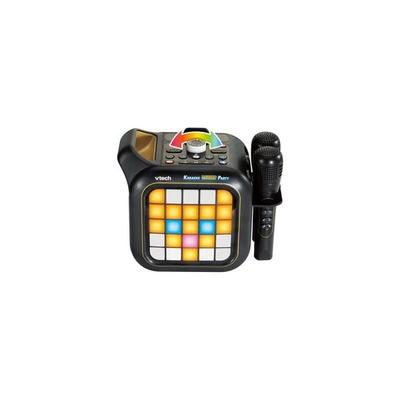
Karaoke Light PartyZum Star Der Karaoke-show Werden Und In Die Welt Der Musik Eintauchen! Diese Coole Karaokemaschine Inklusive 2 Kabellosen Mikrofonen Bringt Leben In Jede Party! Faszinierende Lichtshow Mit 5x5 Magischen Leuchttasten Und Rgb-lichtern Für Ein...69,99 €*Versand: 0,00 €Sichere Weiterleitung zum Anbieter
-
Wie an Taskleiste anheften?
Möchtest du wissen, wie man Programme oder Apps an die Taskleiste anheften kann? In der Regel kannst du dies tun, indem du mit der rechten Maustaste auf das Programm klickst und dann die Option "An Taskleiste anheften" auswählst. Alternativ kannst du auch das Programm öffnen und dann das Symbol in der Taskleiste mit der rechten Maustaste anklicken und "An Taskleiste anheften" auswählen. Wenn du weitere Hilfe benötigst, lass es mich wissen! **
-
Wo ist meine Taskleiste?
Hast du möglicherweise versehentlich die Taskleiste ausgeblendet? Das passiert manchmal, wenn man mit der Maus über den unteren Bildschirmrand fährt. Du kannst versuchen, die Taskleiste wieder einzublenden, indem du mit der rechten Maustaste auf den leeren Bereich neben dem Startknopf klickst und dann "Taskleiste fixieren" auswählst. Wenn das nicht funktioniert, könnte es sein, dass die Taskleiste verschoben wurde. Versuche, mit der Maus an den Rändern der Taskleiste zu klicken und sie an den unteren Bildschirmrand zu ziehen. Wenn das alles nicht hilft, könnte es sein, dass ein technisches Problem vorliegt und du möglicherweise Unterstützung von einem IT-Experten benötigst. **
-
Ist die PC-Taskleiste verschwunden?
Es gibt verschiedene Gründe, warum die PC-Taskleiste verschwinden könnte. Es könnte sein, dass sie versehentlich ausgeblendet wurde oder dass ein Fehler im Betriebssystem vorliegt. Um die Taskleiste wiederherzustellen, können verschiedene Lösungen ausprobiert werden, wie zum Beispiel das Neustarten des Computers oder das Anpassen der Taskleisteneinstellungen. **
-
Wie deaktiviere ich die Taskleiste?
Um die Taskleiste in Windows zu deaktivieren, klicke mit der rechten Maustaste auf einen leeren Bereich der Taskleiste und wähle "Taskleiste fixieren" aus. Dadurch wird die Taskleiste ausgeblendet. Um sie wieder anzuzeigen, bewege den Mauszeiger an den unteren Bildschirmrand. **
* Alle Preise verstehen sich inklusive der gesetzlichen Mehrwertsteuer und ggf. zuzüglich Versandkosten. Die Angebotsinformationen basieren auf den Angaben des jeweiligen Shops und werden über automatisierte Prozesse aktualisiert. Eine Aktualisierung in Echtzeit findet nicht statt, so dass es im Einzelfall zu Abweichungen kommen kann. ** Hinweis: Teile dieses Inhalts wurden von KI erstellt.